5.3.1. Ajouter des récipients
Notes :
1. Pour apprendre à accéder à cette fonction et connaître les paramètres optionnels associés, consultez 5.3. Enregistrement d'interventions
2. Les boutons non décrits ici le sont probablement dans la section consacrée aux boutons « standard »
3. Le bouton « Retour » permet à tout moment de revenir à l'étape précédente
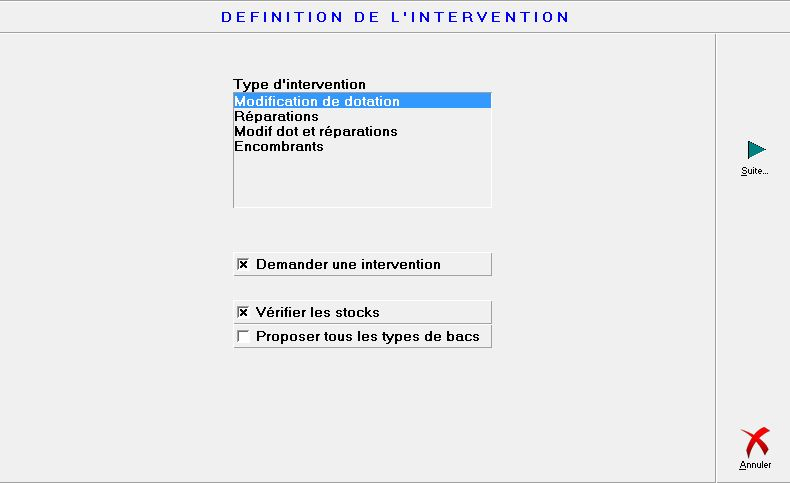
5.3.1.1. Définition de l'intervention :
-
Type d'intervention : Modification de dotation
-
Demander une intervention (émettre un ordre de service)
-
Vérifier les stocks (en fonction de l'opération demandée)
-
Cliquer sur le bouton « Suite » pour accéder à l'étape suivante
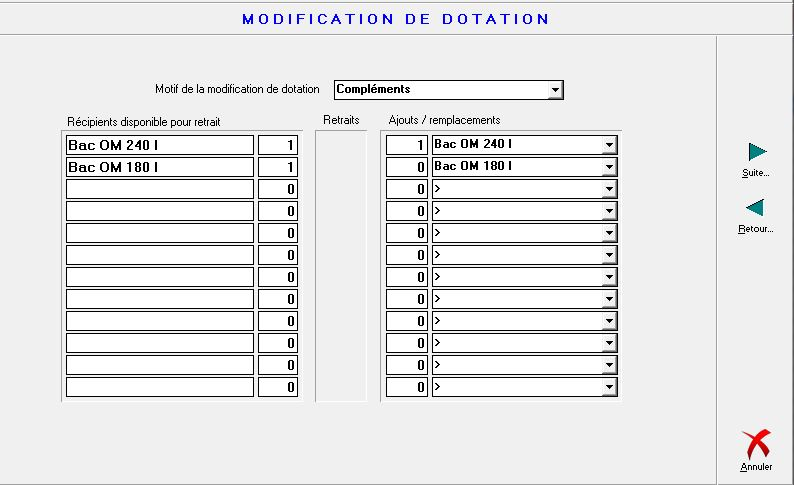
5.3.1.2. Modification de dotation :
-
Récipients disponibles pour retrait : sans objet ici
-
Ajouts / remplacements : ajout d'un bac OM 240 L, on indique « 1 » dans la colonne « Ajouts » en regard de ce type de bac
-
Cliquer sur le bouton « Suite » pour accéder à l'étape suivante
5.3.1.3. Récipients à livrer :
Note: cette fenêtre n'apparait que si la gestion des identifiants de récipients est activée, sinon on passe directement à la fenêtre de validation
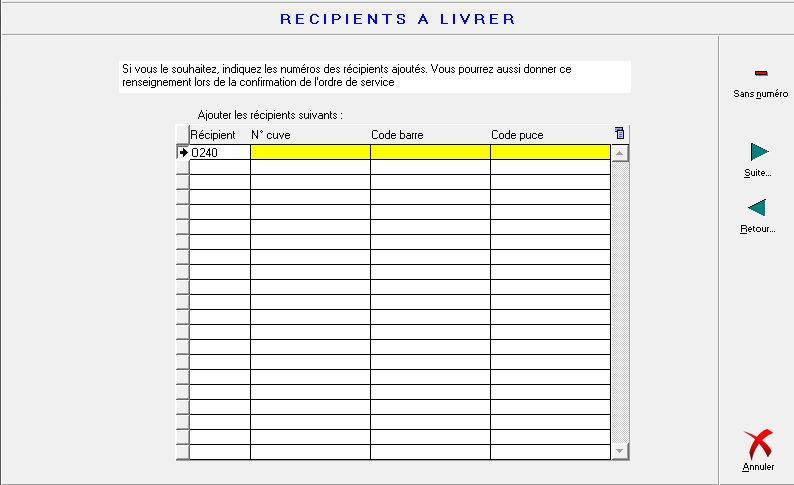
Pour chaque récipient, si on en a déjà connaissance, on peut saisir ici les identifiants (numéro de cuve, code barre, code puce) du récipient, ou indiquer qu'il n'en possède aucun en cliquant sur le bouton « Sans numéro » (raccourci-clavier <Alt><n>). Comme il s'agit d'une demande d'intervention, ces identifiants ne sont pas supposés connus et seront notés sur le terrain, puis renseignés lors de la validation de l'ordre de service.
-
Cliquer sur le bouton « Suite » pour accéder à la dernière étape.
5.3.1.4. Enregistrement de l'ordre de service :
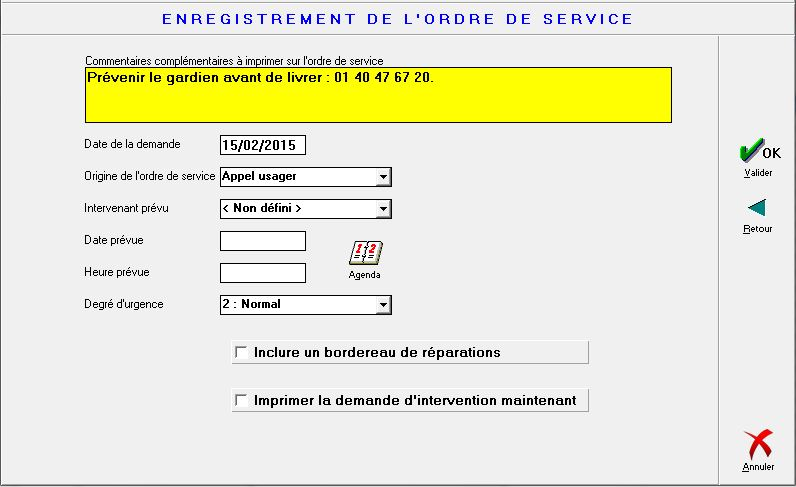
Note: tous les champs décrits sont optionnels, seule la validation de la demande est obligatoire pour qu'elle soit enregistrée.
-
Commentaire complémentaire : précisions éventuelles (seront imprimées sur l'ordre de service)
-
Date de la demande : par défaut, la date du jour est proposée
-
Origine de l'ordre de service : appel usager, bailleur, collecteur...
-
Intervenant prévu : la personne qui procédera au travail sur le terrain
-
Date et heure prévues : planification des travaux (remplissage automatique possible depuis le bouton « Agenda »
-
Degré d'urgence : établissement de priorités en fonction de l'urgence de l'intervention
-
Inclure un bordereau de réparations : imprimer un bordereau vierge pour noter la réalisation de réparations non planifiées
-
Imprimer maintenant : l'ordre de service peut être imprimé immédiatement ou mis en file d'attente en vue d'un impression par lots.